Jako specjalista z wieloletnim doświadczeniem w serwisowaniu komputerów i odzyskiwaniu danych, codziennie spotykam się z klientami skarżącymi się na wolno działające komputery. "Laptop zawiesza się", "komputer jest coraz wolniejszy", "system nie reaguje" - to najczęstsze zażalenia, z jakimi trafiają do mnie użytkownicy. Problem wolnego działania komputera to złożone zagadnienie diagnostyczne, które może mieć dziesiątki różnych przyczyn - od prostych do naprawienia po wymagające wymiany podzespołów. W tym artykule podzielę się moją zawodową wiedzą i doświadczeniem, które pozwoli Wam samodzielnie zdiagnozować problem oraz podjąć właściwe kroki naprawcze.
Anatomia problemu - jak rozpoznać objawy
Zanim przejdziemy do przyczyn i rozwiązań, kluczowe jest precyzyjne określenie charakteru problemu. W mojej praktyce wyróżniam kilka typów zachowań wskazujących na problemy z wydajnością:
Stopniowe spowolnienie- komputer działał sprawnie, ale z czasem stał się coraz wolniejszy. To najczęstszy scenariusz, typowo związany z akumulacją problemów programowych lub stopniową degradacją podzespołów.
Nagłe spowolnienie- komputer działał dobrze, ale nagle stał się praktycznie bezużyteczny. Taki scenariusz często wskazuje na konkretne zdarzenie: aktualizację systemu, infekcję malware lub awarię sprzętową.
Zawieszanie się- system przestaje reagować na komendy, kursor może się poruszać lub nie, konieczne jest wymuszenie restartu. To objaw mogący wskazywać na problemy sprzętowe, konflikty sterowników lub przegrzewanie.
Spowolnienie przy konkretnych zadaniach- komputer działa normalnie, ale zwalnia przy określonych aplikacjach. Wskazuje to zazwyczaj na niewystarczające zasoby systemowe dla danego zadania.
Dokładna obserwacja tych wzorców to pierwsza zasada profesjonalnej diagnostyki, którą stosuję w swojej codziennej pracy.
Przyczyny programowe - najczęstszy winowajca
Z mojego doświadczenia wynika, że w około 70% przypadków wolnego działania komputera problem leży po stronie oprogramowania. To dobra wiadomość - większość tych problemów można rozwiązać bez inwestowania w nowe podzespoły.
Nadmiar programów uruchamianych automatycznie
Wielu użytkowników nie zdaje sobie sprawy, że instalując kolejne programy, często dodają one siebie do autostartu systemu. W efekcie, przy każdym uruchomieniu komputera, ładuje się kilkadziesiąt procesów w tle, które pochłaniają pamięć RAM i moc procesora, zanim użytkownik zdąży otworzyć pierwszą aplikację.
W moim serwisie regularnie spotykam komputery, które przy starcie uruchamiają 40-50 programów, z czego 90% nie jest w ogóle potrzebnych. Aplikacje do aktualizacji Adobe, narzędzia producentów drukarek, programy synchronizacyjne chmur - wszystkie one siedzą w tle i konsumują zasoby.
Rozwiązanie: Przejrzenie listy programów startowych i wyłączenie niepotrzebnych. W Windows 10/11 można to zrobić w Menedżerze zadań (Ctrl+Shift+Esc), w zakładce "Uruchamianie". Należy jednak pamiętać, że nie wszystkie programy można bezpiecznie wyłączyć - sterowniki kart graficznych czy programy antywirusowe powinny pozostać aktywne.
Malware i wirusy - niewidoczny pasożyt
Złośliwe oprogramowanie to plaga współczesnych komputerów. Ransomware, cryptominery, trojany - te programy potrafią całkowicie sparaliżować nawet najwydajniejszy komputer. Co więcej, nowoczesne malware jest coraz bardziej wyrafinowane i potrafi ukrywać się przed standardowymi programami antywirusowymi.
Szczególnie problematyczne są kryptominery - programy wykorzystujące moc obliczeniową komputera do kopania kryptowalut. Mogą one obciążać procesor i kartę graficzną na poziomie 100%, pozostając praktycznie niewykrywalne dla niewprawnego oka.
Rozwiązanie: Skanowanie komputera za pomocą profesjonalnych narzędzi. Polecam połączenie Malwarebytes Premium z Windows Defender lub innym renomowanym antywirusem. Ważne jest przeprowadzenie pełnego, głębokiego skanowania systemu, które może zająć kilka godzin. W ciężkich przypadkach niezbędna może być reinstalacja systemu.
Pełny dysk systemowy
Niezależnie od tego, czy używasz HDD czy SSD, dysk systemowy potrzebuje wolnej przestrzeni do prawidłowego funkcjonowania. Windows wymaga miejsca na pliki tymczasowe, plik stronicowania i różne operacje systemowe. Gdy wolne miejsce spada poniżej 10-15% pojemności dysku, wydajność drastycznie maleje.
Problem ten jest szczególnie powszechny w laptopach z małymi dyskami SSD 128GB lub 256GB, gdzie po zainstalowaniu systemu i podstawowych programów zostaje bardzo niewiele miejsca.
Rozwiązanie: Oczyszczenie dysku z niepotrzebnych plików. Windows posiada wbudowane narzędzie "Oczyszczanie dysku", ale polecam również programy takie jak CCleaner (w wersji darmowej) do dokładniejszego czyszczenia. Należy zwrócić uwagę na folder pobierania, który często jest pełen zapomnianych plików, oraz na pliki tymczasowe przeglądarek.
Fragmentacja dysku (dotyczy HDD)
Jeśli Wasz komputer korzysta z tradycyjnego dysku twardego (HDD), fragmentacja danych to naturalny proces, który znacząco wpływa na wydajność. Pliki są zapisywane w rozproszonych fragmentach po całym dysku, co wymusza wielokrotne przemieszczanie się głowicy odczytującej.
Rozwiązanie: Regularna defragmentacja dysku. Windows 10/11 ma wbudowany defragmentator, który można uruchomić wpisując "defragmentacja" w menu start. Uwaga: NIGDY nie należy defragmentować dysków SSD - może to skrócić ich żywotność bez żadnej poprawy wydajności.
Przestarzałe sterowniki i system operacyjny
Nieaktualne sterowniki, szczególnie karty graficznej, chipsetu i kontrolera dysku, mogą powodować poważne problemy z wydajnością. Z drugiej strony, paradoksalnie, niektóre aktualizacje Windows mogą wprowadzać własne problemy, zwłaszcza na starszym sprzęcie.
Rozwiązanie: Aktualizacja sterowników bezpośrednio ze stron producentów sprzętu (nie z Windows Update, który często dostarcza przestarzałe wersje). Dla kart graficznych NVIDIA i AMD warto korzystać z ich oficjalnych narzędzi (GeForce Experience, AMD Adrenalin).
Przyczyny sprzętowe - kiedy programy nie pomagają
Pozostałe 30% przypadków to problemy sprzętowe. Te są trudniejsze i często kosztowniejsze w naprawie, ale właściwa diagnostyka może zaoszczędzić niepotrzebnych wydatków.
Niewystarczająca ilość pamięci RAM
To absolutnie najczęstsza sprzętowa przyczyna wolnego działania komputerów. Współczesne systemy operacyjne i aplikacje wymagają znacznie więcej pamięci niż kilka lat temu. Windows 10/11 wymaga minimum 8GB RAM do komfortowej pracy, a przy intensywnym multitaskingu lepiej mieć 16GB.
Gdy pamięć RAM się wyczerpuje, system zaczyna używać pliku stronicowania na dysku - jest to znacznie wolniejsze niż pamięć operacyjna, co powoduje drastyczne spowolnienie.
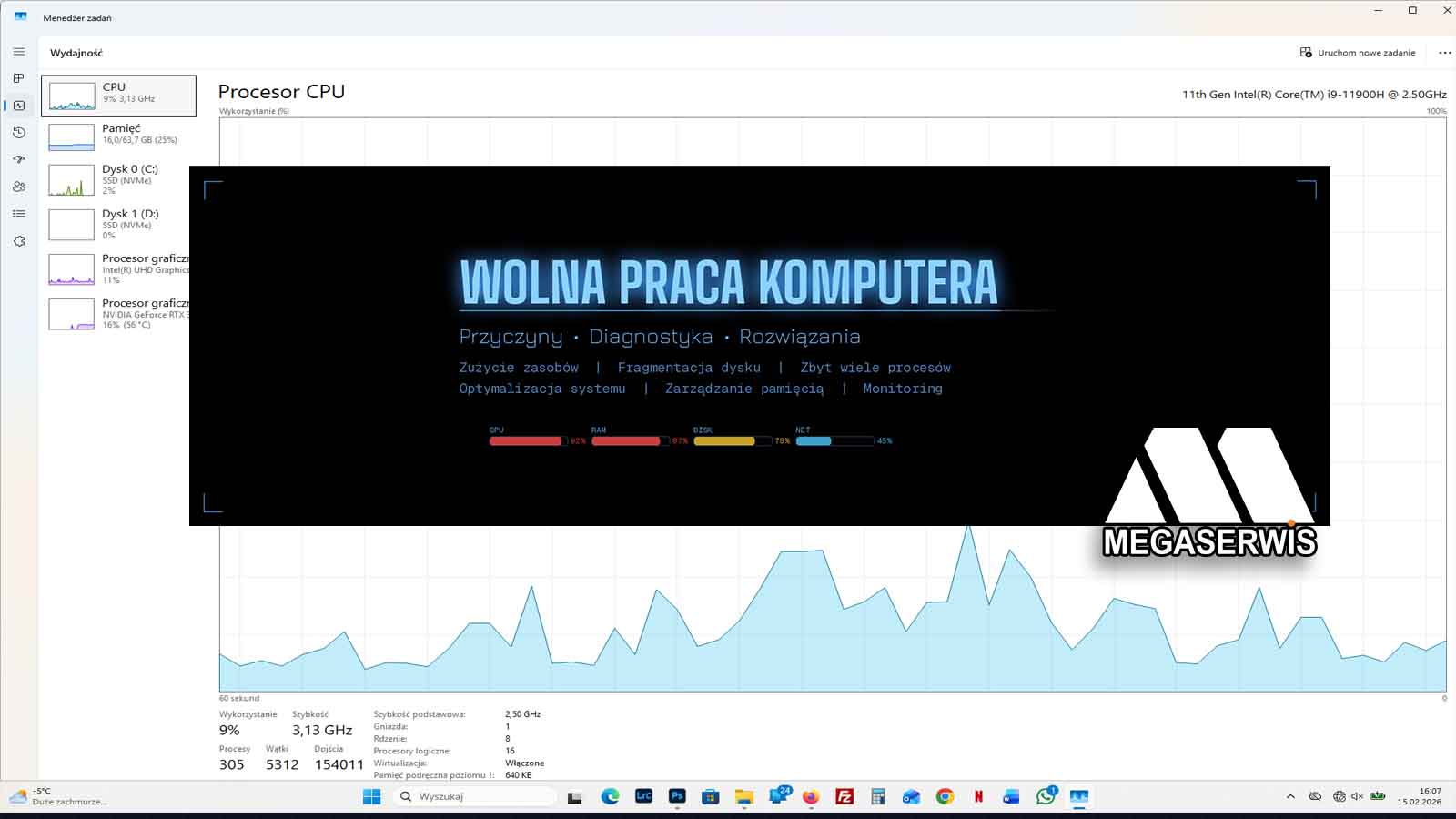
Diagnostyka: Otwórzcie Menedżer zadań (Ctrl+Shift+Esc) i przejdźcie do zakładki "Wydajność". Jeśli wykorzystanie pamięci regularnie przekracza 80-90%, to znak, że potrzebujecie więcej RAM.
Rozwiązanie: Rozbudowa pamięci RAM. W większości laptopów i wszystkich komputerach stacjonarnych można doinstalować dodatkowe moduły pamięci. Koszt 8GB dodatkowej pamięci DDR4 to obecnie około 100-150 złotych - jedna z najbardziej opłacalnych inwestycji w wydajność komputera.
Stary dysk twardy (HDD) - wąskie gardło systemu
Tradycyjne dyski twarde to najwolniejszy komponent współczesnego komputera. Czas dostępu do danych liczony w milisekundach, ograniczona prędkość odczytu/zapisu - wszystko to sprawia, że nawet najnowszy komputer z HDD będzie działał wolno w porównaniu do starszej maszyny z SSD.
Diagnostyka: Jeśli podczas pracy komputer często "zamarza" na kilka sekund, a dioda aktywności dysku świeci się niemal ciągle, to znak, że dysk jest przeciążony.
Rozwiązanie: Wymiana HDD na dysk SSD. To najskuteczniejszy sposób na przyspieszenie starego komputera. Różnica w odczuwalnej wydajności jest ogromna - system który wcześniej uruchamiał się 2-3 minuty, po wymianie na SSD startuje w 20-30 sekund. Koszt dysku SSD 500GB to obecnie około 200-300 złotych.
Przegrzewanie się podzespołów - cichy zabójca wydajności
To problem, który często jest niedoceniany przez użytkowników, a w moim serwisie spotykam go niemal codziennie. Komputery, szczególnie laptopy, mają tendencję do gromadzenia kurzu w systemie chłodzenia. Zapchane wentylatory i radiatory nie są w stanie skutecznie odprowadzać ciepła.
Gdy procesor lub karta graficzna osiągają krytyczne temperatury (typowo 90-100°C), aktywuje się mechanizm ochronny zwany throttlingiem - podzespół automatycznie redukuje swoją częstotliwość taktowania, aby się nie zniszczyć. W efekcie komputer drastycznie zwalnia, próbując się ochłodzić.
Diagnostyka: Pobierzcie darmowy program HWMonitor lub Core Temp i monitorujcie temperatury podczas pracy. Jeśli procesor osiąga temperatury powyżej 85-90°C przy normalnej pracy (nie grach), to znak, że mamy problem z chłodzeniem.
Rozwiązanie:Czyszczenie systemu chłodzenia i wymiana pasty termoprzewodzącej. W laptopach to delikatna operacja wymagająca częściowego demontażu - jeśli nie macie doświadczenia, lepiej powierzyć to profesjonaliście. Koszt serwisowego czyszczenia laptopa to zwykle 100-200 złotych. W komputerach stacjonarnych możecie to zrobić samodzielnie za pomocą sprężonego powietrza.
Degradujący się dysk - zarówno HDD jak i SSD
Zarównodyski twarde, jak iSSDmają ograniczoną żywotność. W przypadku HDD pojawiające się bad sektory (uszkodzone sektory) powodują, że system wielokrotnie próbuje odczytać dane, co drastycznie wydłuża czas dostępu. W przypadku SSD problem może być mniej oczywisty - niektóre modele po osiągnięciu pewnej liczby cykli zapisu znacząco spowalniają.
Diagnostyka: Dla dysków można wykorzystać narzędzia diagnostyczne takie jak CrystalDiskInfo (darmowy), który sprawdza stan SMART dysku i ostrzega o potencjalnych problemach. Jeśli zobaczysz żółte lub czerwone ostrzeżenia - czas pomyśleć o wymianie dysku.
Rozwiązanie: Natychmiastowa kopia zapasowa danych i wymiana dysku. Degradujący się dysk to nie tylko problem wydajności, ale przede wszystkim ryzyko utraty danych. W mojej praktyce widziałem niezliczone przypadki, gdzie klienci zwlekali z wymianą dysku, aż było za późno.
Słabnąca bateria w laptopie
To często pomijany problem. Wiele nowoczesnych laptopów ma zabezpieczenie, które ogranicza wydajność procesora, gdy bateria jest w złym stanie lub laptop pracuje na samej baterii. System może automatycznie przełączyć się w tryb oszczędzania energii, co drastycznie redukuje wydajność.
Diagnostyka: Sprawdźcie, czy problem występuje tylko podczas pracy na baterii, czy również po podłączeniu zasilania. Można też wygenerować raport stanu baterii za pomocą komendy w wierszu poleceń:powercfg /batteryreport
Rozwiązanie: Wymiana baterii lub praca na stałym zasilaniu. Koszt nowej baterii to zwykle 150-400 złotych w zależności od modelu laptopa.
Metodologia profesjonalnej diagnostyki - jak podejść do problemu systematycznie
W mojej pracy zawsze stosuję metodę eliminacji, która pozwala precyzyjnie zlokalizować problem bez niepotrzebnych wydatków na wymianę podzespołów "na wszelki wypadek".
Etap 1: Obserwacja i dokumentacja
Pierwszym krokiem jest dokładne zanotowanie objawów. Kiedy komputer zwalnia? Przy jakich zadaniach? Czy problem pojawił się nagle czy stopniowo? Czy były jakieś niedawne zmiany w systemie (aktualizacje, nowe programy)?
Etap 2: Analiza zasobów systemowych
Uruchomcie Menedżer zadań i obserwujcie wykorzystanie procesora, pamięci RAM, dysku i GPU podczas normalnej pracy oraz podczas spowolnień. Który zasób osiąga 100%? To często bezpośrednio wskazuje na problem.
Jeśli procesor jest stale obciążony na 100% przez konkretny proces - mamy podejrzanego. Jeśli pamięć RAM jest wyczerpana - czas na rozbudowę. Jeśli dysk pracuje na 100% - problem z dyskiem lub za dużo operacji wejścia/wyjścia.
Etap 3: Test w trybie bezpiecznym
Uruchomienie Windows w trybie bezpiecznym (naciśnij F8 lub Shift+F8 podczas startu) ładuje minimalny zestaw sterowników i programów. Jeśli w trybie bezpiecznym komputer działa normalnie - problem leży w oprogramowaniu działającym w normalnym trybie (często malware lub problematyczny sterownik).
Etap 4: Testy sprzętowe
Jeśli problemy programowe zostały wykluczone, czas na testy sprzętowe:
- MemTest86- test pamięci RAM, uruchamiany z USB, trwa kilka godzin ale wykryje nawet najmniejsze problemy z pamięcią
- CrystalDiskMark- test prędkości dysku
- Prime95lubAIDA64- test stabilności procesora i temperatury
- FurMark- test karty graficznej (z ostrożnością, bardzo obciąża sprzęt)
Etap 5: Analiza logów systemowych
Windows zapisuje szczegółowe logi wszystkich błędów w Podglądzie zdarzeń (Event Viewer). Choć dla laika może to być trudne do interpretacji, często można tam znaleźć powtarzające się błędy wskazujące na konkretny problem.
Rozwiązania krok po kroku - plan działania
Na podstawie mojego wieloletniego doświadczenia proponuję następującą kolejność działań, od najprostszych i najtańszych do bardziej zaawansowanych:
Poziom 1 - Działania podstawowe (0 zł - jeśli wykonasz sam, 1-2 godziny) -
- Restart komputera (czasem to rzeczywiście pomaga)
- Sprawdzenie i wyłączenie niepotrzebnych programów w autostarcie
- Oczyszczenie dysku z plików tymczasowych
- Pełne skanowanie antywirusowe i anty-malware
- Sprawdzenie i instalacja aktualizacji Windows
- Defragmentacja dysku (tylko HDD!)
Poziom 2 - Działania zaawansowane (0-200 zł, 2-4 godziny)
- Aktualizacja sterowników ze stron producentów
- Optymalizacja ustawień zasilania (ustaw plan "Wysoka wydajność")
- Wyłączenie efektów wizualnych Windows
- Sprawdzenie temperatury i w razie potrzeby czyszczenie wentylatorów
- Sprawdzenie stanu dysku narzędziami diagnostycznymi
- Test pamięci RAM
Poziom 3 - Inwestycje sprzętowe (100-2000 zł)
- Rozbudowa RAM(100-1000 zł) - jeśli macie mniej niż 8GB
- Wymiana HDD na SSD(200-1500 zł) - największy skok wydajności
- Czyszczenie i pasta termoprzewodząca(100-600 zł)
- Wymiana bateriiw laptopie (150-900 zł)
- Reinstalacja systemu- czasem świeży start to najlepsze rozwiązanie (150-500 zł)
Poziom 4 - Rozwiązania profesjonalne (500+ zł)
Jeśli powyższe działania nie pomogły, prawdopodobnie mamy do czynienia z poważniejszym problemem sprzętowym:
- Awaria płyty głównej
- Problem z procesorem
- Uszkodzona karta graficzna
- Niekompatybilność podzespołów
W takim przypadku warto skonsultować się z profesjonalnym serwisem.
Zapobieganie - jak utrzymać komputer w dobrej kondycji
Jako serwisant zawsze powtarzam klientom: zapobieganie jest tańsze niż naprawa. Oto moje sprawdzone zalecenia:
Regularna konserwacja: Co 6-12 miesięcy czyśćcie komputer z kurzu, szczególnie laptopy. Wymiana pasty termoprzewodzącej co 2-3 lata znacząco poprawia chłodzenie.
Aktualizacje, ale z głową: Instalujcie aktualizacje bezpieczeństwa, ale większe aktualizacje funkcji Windows sprawdzajcie w opinii innych użytkowników - czasem wprowadzają one problemy.
Dobry antywirus: Inwestycja 100-150 zł rocznie w renomowany program antywirusowy to mały koszt w porównaniu do potencjalnych problemów.
Kopie zapasowe: Regularnie twórzcie kopie zapasowe ważnych danych. Dyski mają tendencję do awarii bez ostrzeżenia.
Nie oszczędzajcie na zasilaczu: W komputerach stacjonarnych, tandetny zasilacz to najczęstsza przyczyna tajemniczych problemów i uszkodzeń podzespołów.
Kiedy warto udać się do profesjonalisty?
Choć wiele problemów można rozwiązać samodzielnie, są sytuacje, gdy wizyta w serwisie jest wskazana:
- Podejrzewacie awarię sprzętową, ale nie jesteście pewni której części
- Komputer jest na gwarancji - samodzielna ingerencja może ją unieważnić
- Problem wymaga demontażu laptopa - to delikatna operacja
- Nie czujecie się komfortowo wykonując skomplikowane operacje
- Wartość danych na dysku jest na tyle duża, że nie chcecie ryzykować
Dobry serwis nie tylko naprawi problem, ale również przeprowadzi kompleksową diagnostykę, która może ujawnić ukryte problemy zanim staną się poważne.
Podsumowanie
Wolno działający komputer to frustrujący problem, ale w większości przypadków możliwy do rozwiązania. Kluczem jest systematyczna diagnostyka i stopniowe eliminowanie przyczyn, rozpoczynając od najprostszych i najtańszych rozwiązań.
Z mojego wieloletniego doświadczenia wynika, że najczęstsze problemy to: niewystarczająca ilość RAM, stary dysk HDD (który warto wymienić na SSD), przegrzewanie się podzespołów oraz nadmiar programów działających w tle. Te cztery przyczyny stanowią prawdopodobnie 80% wszystkich przypadków wolno działających komputerów, z którymi spotykam się w codziennej pracy.
Pamiętajcie, że nowoczesny komputer to złożone urządzenie, a jego wydajność zależy od najsłabszego ogniwa w łańcuchu. Identyfikacja tego słabego ogniwa to klucz do skutecznej naprawy. Nie zawsze konieczna jest wymiana całego komputera - często niewielka inwestycja w odpowiedni podzespół może tchnąć nowe życie w starszą maszynę i przedłużyć jej żywotność o kolejne lata.
Mam nadzieję, że ten przewodnik pomoże Wam zdiagnozować i rozwiązać problemy z waszymi komputerami. A jeśli mimo wszystko problem okaże się zbyt skomplikowany - zawsze warto skonsultować się z zaufanym specjalistą.