Narzędzia producentów potrafią podpowiedzieć, że dla dysku „dostępna jest aktualizacja”. W przypadku HDD to jednak decyzja innej wagi niż aktualizacja przeglądarki: dotyczy kodu, od którego zależy, czy dysk w ogóle odczyta własne dane. Poniżej wyjaśniamy, kiedy nowy firmware realnie chroni przed awarią, a kiedy sam staje się jej przyczyną.
Aktualizacja firmware to zabieg, nie rutyna
Jeśli wgranie nowego firmware przebiegnie poprawnie, użytkownik nie zauważy różnicy. Jeśli zostanie przerwany albo trafi na niewłaściwy egzemplarz, dysk może przestać się zgłaszać w systemie. Sam producent w biuletynie aktualizacji ostrzega, że błędne przeprowadzenie instalacji może skutkować utratą danych lub unieruchomieniem dysku, a firma nie gwarantuje bezpieczeństwa zapisanych danych. Aktualizacja jest więc narzędziem naprawczym, a nie profilaktyką dla każdego. Czym jest firmware i gdzie dysk go przechowuje, opisaliśmy w osobnym artykule.
Lekcja z Barracudy 7200.11: ratunek i szkoda w jednym
Najlepiej znany przykład pochodzi z przełomu 2008 i 2009 roku. Dyski Seagate Barracuda 7200.11 (a także część DiamondMax 22 i Barracuda ES.2) z firmware SD15 potrafiły nagle zniknąć z BIOS-u albo zgłaszać pojemność 0 GB, mimo że silnik się kręcił, a mechanika była sprawna. W środowisku serwisowym te objawy nazwano BSY i LBA0. Według wyjaśnień przypisywanych pracownikowi Seagate przyczyną był wewnętrzny dziennik zdarzeń: gdy liczba wpisów osiągnęła 320, a dysk został wyłączony, przy kolejnym starcie inicjalizacja kończyła się błędem. Producent wydał poprawkę, która w tym przypadku miała sens: dla zdrowych dysków z wadliwą wersją oprogramowania była realną ochroną przed przyszłym „zablokowaniem się”. Jednocześnie historia pokazała drugą stronę medalu. Pierwsza wersja poprawki, SD1A, opublikowana w połowie stycznia 2009 roku, okazała się niekompatybilna z częścią modeli 500 GB i została wycofana w ciągu kilku dni, a na jej miejsce pojawiła się kolejna. Ważny wniosek: aktualizacja nie pomagała dyskom, które już się zablokowały. Taki egzemplarz nie przyjmował poleceń z systemu, więc programu aktualizującego nie dało się na nim uruchomić. Dane na takich dyskach zwykle pozostawały nienaruszone, ale dostęp do nich wymagał pracy w trybie serwisowym, specjalistycznymi narzędziami. Część ówczesnych komunikatów sugerowała co innego, ale laboratoria były tu zgodne.
Kiedy aktualizacja firmware ma sens
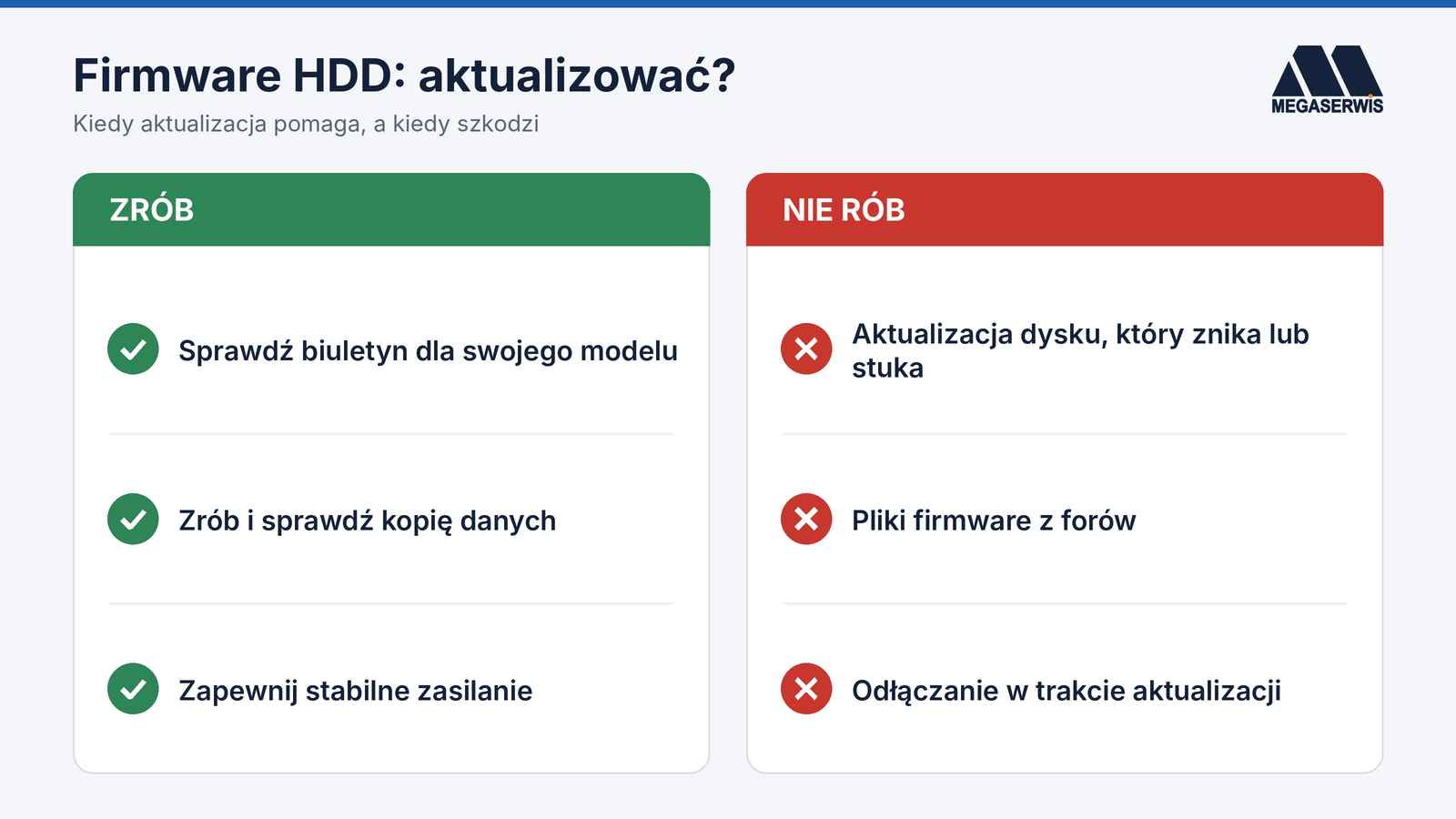
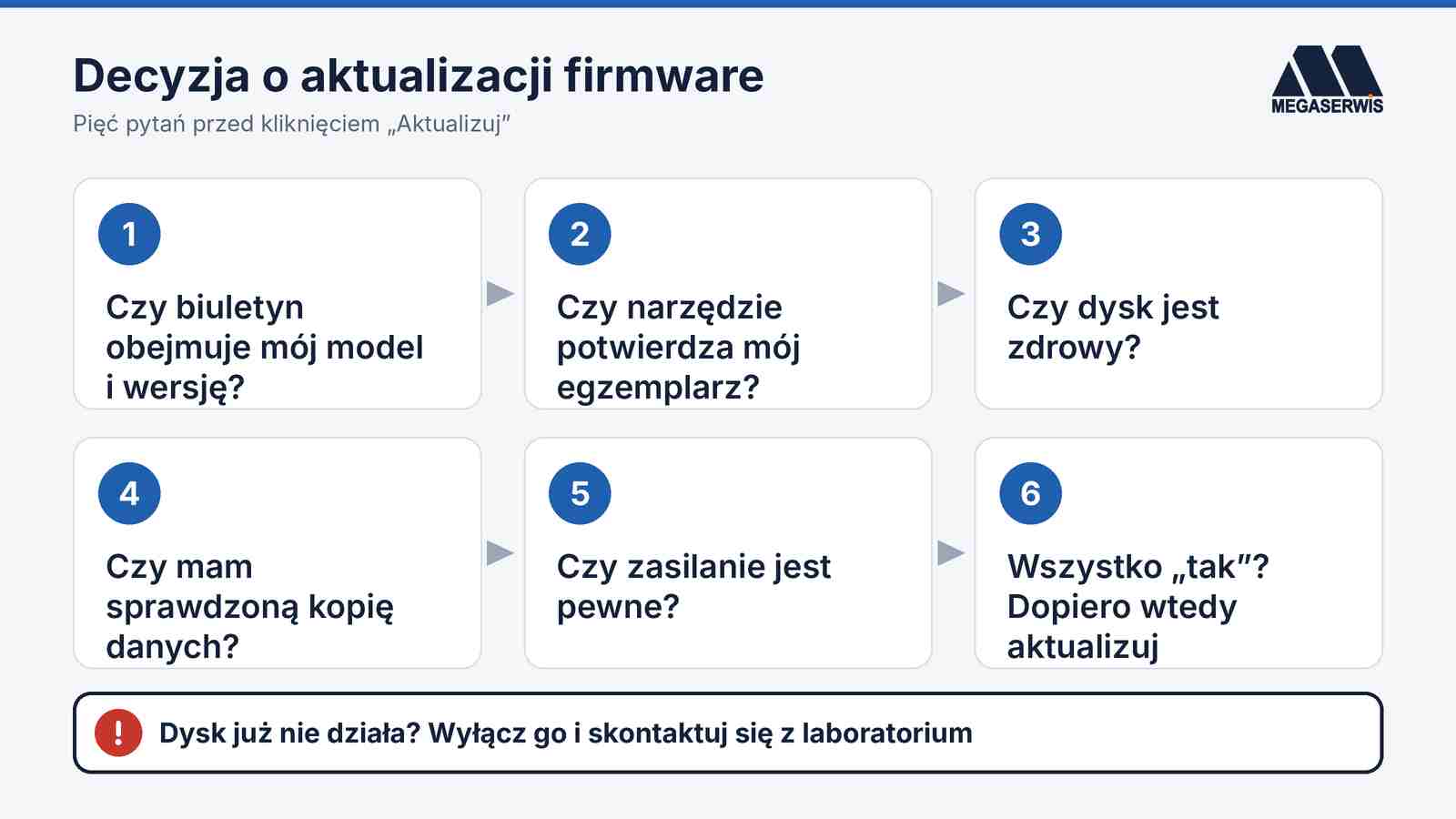
Rozważ aktualizację tylko wtedy, gdy spełnione są wszystkie poniższe warunki:
- istnieje oficjalny biuletyn producenta, który wymienia Twój konkretny model i wersję firmware jako objęte problemem;
- narzędzie producenta potwierdza, że plik jest przeznaczony dla Twojego egzemplarza – Seagate dobiera wersję po modelu i numerze seryjnym, a nie po samej nazwie serii;
- dysk jest zdrowy: nie stuka, nie znika z systemu, nie przybywa mu uszkodzonych sektorów;
- masz pełną, sprawdzoną kopię danych na innym nośniku;
- zapewnisz stabilne zasilanie, a w laptopie podłączoną ładowarkę.
Jeśli narzędzie nie znalazło firmware dla Twojego dysku, nie szukaj plików na forach – wersja dla innej rewizji może unieruchomić nośnik.
Kiedy aktualizacja szkodzi
Przerwane zasilanie lub połączenie
Zanik prądu, odłączenie kabla USB czy uśpienie komputera w trakcie zapisu firmware może pozostawić dysk w stanie, w którym nie uruchomi się poprawnie. Szczególnie ryzykowne są dyski w obudowach USB, w których pośredniczy dodatkowy mostek.
Dysk z danymi bez kopii
Producent sam zaleca kopię przed aktualizacją. Jeśli na dysku są jedyne egzemplarze zdjęć czy dokumentów, nawet niewielkie ryzyko nie jest warte poprawki.
Dysk już uszkodzony
To najczęstszy błąd, z jakim spotykamy się w praktyce. Z naszego doświadczenia wynika, że po aktualizację najczęściej sięgają osoby, których dysk już przestał być wykrywany lub działa niestabilnie. Firmware nie naprawi uszkodzonych głowic ani zdegradowanej powierzchni, a sam proces zapisu na słabnącym dysku może skomplikować późniejszy odzysk. Na forach producentów można znaleźć relacje, w których aktualizacja przerwała się w połowie na dysku zewnętrznym WD, który wcześniej przestał być rozpoznawany, i od tego momentu nośnik był całkowicie bezużyteczny.
Co zrobić, jeśli dysk już nie działa
Jeśli dysk przestał się zgłaszać, zgłasza zerową pojemność, stuka lub aktualizacja zakończyła się błędem, przerwij dalsze próby. Wyłącz nośnik, nie powtarzaj aktualizacji, nie skanuj go programami, nie zamrażaj i nie otwieraj. Nie podmieniaj też elektroniki bez przeniesienia danych adaptacyjnych (ROM/NVRAM) – o tym piszemy w artykule o wymianie płytki PCB. W wielu przypadkach awarii firmware dane fizycznie pozostają na talerzach, ale dotarcie do nich wymaga pracy w trybie technologicznym dysku, a każda nieudana próba po stronie użytkownika może tę drogę zamknąć.
Podsumowanie
Aktualizacja firmware HDD ma sens, gdy producent oficjalnie wskazuje błąd w Twoim modelu, dysk jest zdrowy, a dane są zabezpieczone kopią. Nie jest lekarstwem na dysk, który już się psuje, i nie powinna być wykonywana „na wszelki wypadek”. Jeśli nośnik z ważnymi danymi przestał działać – przed aktualizacją lub po niej – skontaktuj się z laboratorium odzyskiwania danych. Deklarujemy wstępną diagnozę i przedstawienie wyceny przed rozpoczęciem jakichkolwiek prac, bez zobowiązań po stronie klienta.