W codziennej pracy z klientami, którzy trafiają do naszego laboratorium z uszkodzonymi nośnikami, jeden scenariusz powtarza się z niepokojącą regularnością. Klient przynosi uszkodzony dysk przenośny i mówi: „Miałem tam kopię zapasową wszystkich swoich danych”. Po krótkim wywiadzie okazuje się jednak, że na tym jednym dysku znajdowała się jedyna kopia zdjęć, dokumentów, projektów czy bazy danych. To nie była kopia zapasowa – to było jedyne miejsce przechowywania danych.
Ta pozornie drobna różnica terminologiczna ma ogromne konsekwencje praktyczne. Osoby, które mylą przechowywanie danych z tworzeniem kopii zapasowej, żyją w fałszywym poczuciu bezpieczeństwa. Są przekonane, że ich dane są chronione, podczas gdy w rzeczywistości są narażone na utratę w wyniku jednej awarii, kradzieży, pożaru czy przypadkowego upadku dysku.
Jako specjaliści od odzyskiwania danych, codziennie obserwujemy skutki tego nieporozumienia. Niniejszy artykuł ma na celu szczegółowe wyjaśnienie różnicy między kopią zapasową a przechowywaniem danych, omówienie przyczyn powszechnego mylenia tych pojęć oraz przedstawienie praktycznych wskazówek, które pomogą skutecznie chronić dane.
2. Kopia zapasowa a przechowywanie danych – precyzyjne definicje
2.1. Czym jest przechowywanie danych?
Przechowywanie danych (ang. data storage) to po prostu umieszczenie informacji na nośniku fizycznym lub w usłudze cyfrowej. Kiedy zapisujesz plik na dysku przenośnym, pendrive'ie, karcie SD czy w folderze na komputerze – przechowujesz dane. Nośnik pełni funkcję kontenera, w którym informacje rezydują w jednym, konkretnym miejscu.
Przechowywanie danych jest absolutnie niezbędne – bez niego nie moglibyśmy w ogóle korzystać z plików cyfrowych. Jednak samo przechowywanie nie zapewnia żadnej ochrony przed utratą. Jeśli nośnik ulegnie awarii, zostanie skradziony lub zniszczony, dane przepadają bezpowrotnie, o ile nie istnieje ich kopia w innym miejscu.
2.2. Czym jest kopia zapasowa?
Kopia zapasowa (ang. backup) to duplikat danych przechowywany niezależnie od oryginału. Kluczowe słowo to „niezależnie” – kopia zapasowa musi znajdować się na osobnym nośniku lub w osobnej lokalizacji, tak aby awaria jednego elementu nie oznaczała utraty zarówno oryginału, jak i kopii.
Prawidłowo wykonana kopia zapasowa spełnia kilka fundamentalnych warunków: jest fizycznie odseparowana od danych źródłowych, jest regularnie aktualizowana, obejmuje wszystkie istotne dane, jest weryfikowana pod kątem integralności oraz może być w razie potrzeby szybko odtworzona. Niespełnienie choćby jednego z tych warunków stawia pod znakiem zapytania skuteczność całej strategii zabezpieczenia danych.
|
Kluczowa zasada: Jeśli dane istnieją tylko w jednym miejscu – nie masz kopii zapasowej. Masz jedynie przechowywane dane, narażone na utratę w każdej chwili. |
2.3. Tabela porównawcza
|
Cecha |
Przechowywanie danych |
Kopia zapasowa |
|
Cel |
Dostęp do plików na co dzień |
Ochrona przed utratą |
|
Liczba kopii |
Jedna (oryginał) |
Minimum dwie (oryginał + kopia) |
|
Lokalizacja |
Jeden nośnik / jedno miejsce |
Osobny nośnik / inna lokalizacja |
|
Ochrona przed awarią |
Brak |
Tak – dane przetrwają awarię jednego nośnika |
|
Ochrona przed kradzieżą |
Brak |
Tak – jeśli kopia jest w innej lokalizacji |
|
Regularność |
Nie dotyczy |
Wymaga regularnej aktualizacji |
|
Weryfikacja |
Nie dotyczy |
Wymaga okresowego sprawdzania |
3. Dlaczego ludzie mylą te pojęcia?
Skoro różnica wydaje się oczywista po jej wyjaśnieniu, dlaczego tak wiele osób wpada w pułapkę utożsamiania przechowywania z tworzeniem kopii zapasowej? Przyczyny są wielorakie i sięgają zarówno kwestii językowych, jak i psychologicznych.
3.1. Złudne poczucie bezpieczeństwa wynikające z fizycznej separacji
Kiedy przenosimy pliki z komputera na dysk zewnętrzny, mamy wrażenie, że wykonaliśmy akt zabezpieczenia danych. Pliki są teraz „gdzieś indziej” – na osobnym urządzeniu, które możemy schować do szuflady. To fizyczne przeniesienie tworzy silne, ale złudne poczucie bezpieczeństwa. Problem w tym, że jeśli przenieśliśmy pliki (a nie skopiowaliśmy je, zachowując oryginał), dane nadal istnieją tylko w jednym miejscu. Zmieniliśmy jedynie ten kontener – z dysku komputera na dysk przenośny.
3.2. Mylenie przenoszenia z kopiowaniem
Wielu użytkowników stosuje operację „Wytnij i Wklej” zamiast „Kopiuj i Wklej”. Po przeniesieniu plików na dysk zewnętrzny usuwają je z komputera, aby zwolnić miejsce. W ten sposób zamiast tworzyć kopię zapasową, jedynie zmieniają lokalizację przechowywania. Po takiej operacji nadal nie mają żadnego backupu – a jednocześnie są przekonani, że właśnie go wykonali.
3.3. Marketingowe określenia producentów
Producenci dysków zewnętrznych często używają w materiałach marketingowych określeń takich jak „dysk do backupu”, „idealne rozwiązanie do kopii zapasowych” czy „zabezpiecz swoje dane”. Użytkownik kupuje taki dysk, przenosi na niego pliki i jest przekonany, że ma kopię zapasową, bo przecież sam producent tak to nazwał. Tymczasem dysk przenośny to jedynie narzędzie – to, czy stanie się elementem strategii backupu, zależy wyłącznie od sposobu, w jaki go wykorzystamy.
3.4. Brak edukacji cyfrowej
Wiedza o prawidłowym zarządzaniu danymi nie jest powszechnie nauczana. Ani w szkołach, ani w miejscach pracy rzadko prowadzi się systematyczną edukację na temat tworzenia kopii zapasowych. Większość ludzi uczy się o backupie dopiero wtedy, gdy utraci dane – a wtedy jest już za późno.
3.5. Efekt „Mnie to nie dotyczy”
Psychologia poznawcza opisuje zjawisko znane jako optymistyczne zniekształcenie (optimism bias) – tendencję do niedoszacowywania prawdopodobieństwa negatywnych zdarzeń we własnym życiu. Użytkownicy wiedzą, że dyski się psują, ale zakładają, że ich dysk będzie działał bezawaryjnie. To zniekształcenie poznawcze powstrzymuje wielu ludzi przed podjęciem prostych kroków zabezpieczających, takich jak stworzenie drugiej kopii danych.
4. Typowe scenariusze utraty danych – historie z laboratorium
Poniższe scenariusze to anonimowe, ale autentyczne przypadki, z którymi spotykamy się w codziennej pracy laboratorium odzyskiwania danych. Każdy z nich ilustruje, jak mylenie przechowywania z kopią zapasową prowadzi do bolesnej utraty danych.
Scenariusz 1: Fotograf i jedno źródło zdjęć
Profesjonalny fotograf przechowywał całe swoje portfolio – ponad 500 000 zdjęć z dwunastu lat pracy – na jednym dysku przenośnym o pojemności 4 TB. Regularnie przenosił zdjęcia z kart pamięci aparatu na ten dysk, po czym formatował karty, by użyć ich ponownie. Dysk upadł z biurka i doznał uszkodzenia głowic z zarysowaniem talerzy. Odzyskaliśmy około 78% danych, ale ponad 100 000 zdjęć zostało utraconych bezpowrotnie. Gdyby fotograf utrzymywał kopię na drugim dysku lub w chmurze, nie straciłby ani jednego pliku.
Scenariusz 2: Firma i baza danych klientów
Mała firma księgowa przechowywała bazę danych swoich klientów na dysku zewnętrznym podłączonym do serwera. Administrator „odciążał” serwer, przenosząc starsze bazy na dysk przenośny i usuwając je z serwera. Dysk przenośny uległ awarii elektroniki po przepięciu w sieci elektrycznej. Firma straciła dostęp do dokumentacji księgowej klientów z ostatnich pięciu lat. Proces odzyskiwania trwał dwa tygodnie i choć zakończył się powodzeniem, firma poniosła znaczne straty wizerunkowe i finansowe związane z przestojem.
Scenariusz 3: Student i praca dyplomowa
Student przechowywał pracę magisterską, wyniki badań i materiały źródłowe wyłącznie na pendrive'ie. Pendrive nosił na smyczy razem z kluczami. Pęknięcie złącza USB po kilku miesiącach użytkowania uniemożliwiło odczyt danych. Na szczęście kość pamięci NAND okazała się sprawna i metodą chip-off odzyskaliśmy 100% danych. Student miał szczęście – gdyby pęknięcie przebiegało przez kość pamięci, praca wielu miesięcy przepadłaby bezpowrotnie.
Scenariusz 4: Rodzina i jedyne kopie zdjęć
Rodzina przechowywała wszystkie zdjęcia rodzinne – od narodzin dzieci po wakacje i uroczystości – na jednym dysku przenośnym 1 TB. Dysk trzymany był w szufladzie i podłączany raz na kilka miesięcy, by dorzucić nowe zdjęcia. Po trzech latach dysk odmówił współpracy – silnik nie uruchamiał się. Przyczyną okazało się zablokowanie łożyska wrzeciona, prawdopodobnie w wyniku długiego okresu nieużywania. Odzyskanie danych wymagało przełożenia talerzy i trwało tydzień.
5. Prawidłowa kopia zapasowa – jak ją tworzyć
5.1. Zasada 3-2-1
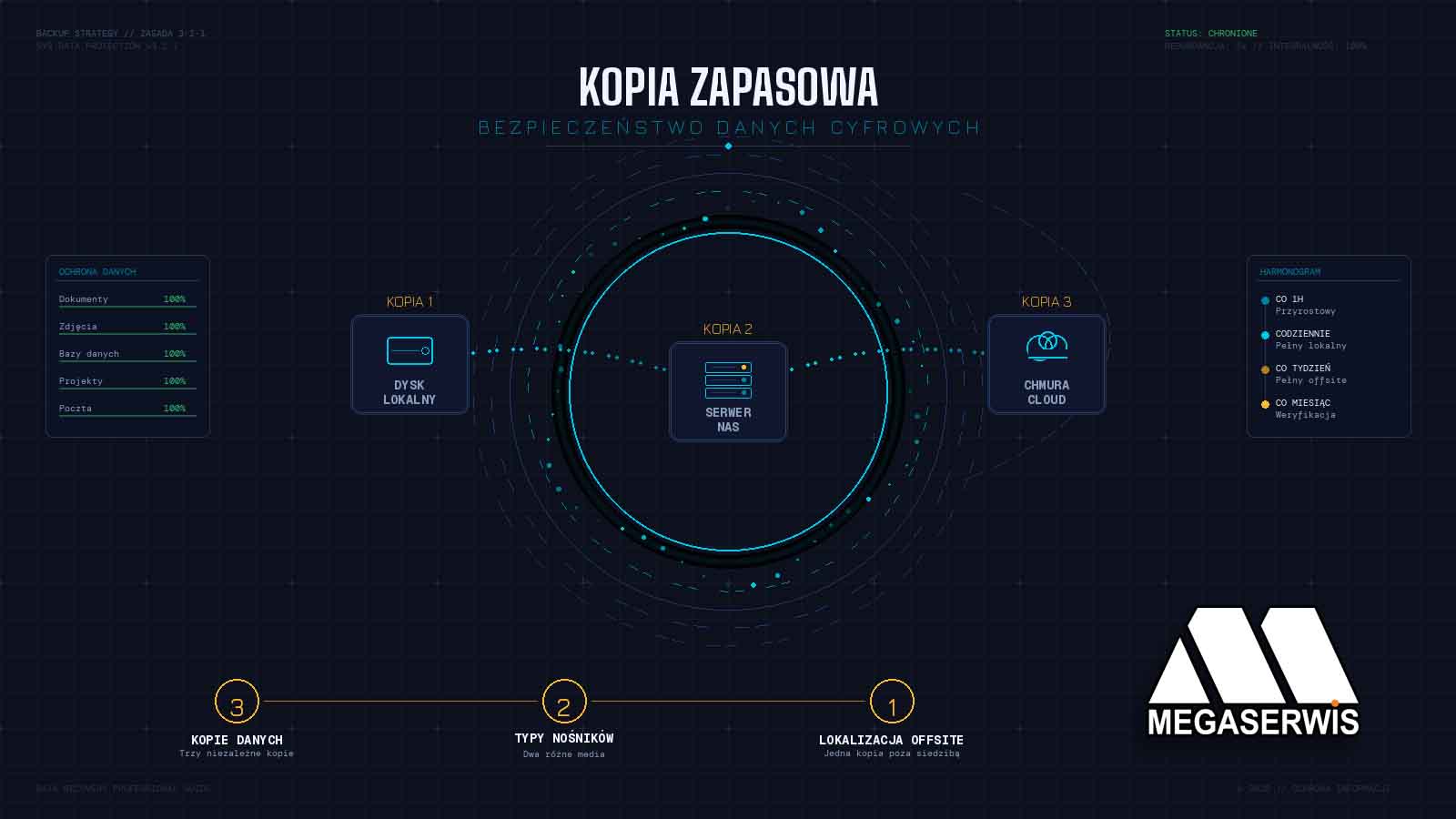
Złotym standardem w branży bezpieczeństwa danych jest zasada 3-2-1, która stanowi fundament każdej solidnej strategii backupu. Jej prostota i skuteczność sprawiają, że jest rekomendowana zarówno użytkownikom indywidualnym, jak i korporacjom.
1.Trzy kopie danych.Oryginał plus dwie kopie zapasowe. Awaria jednego nośnika nadal pozostawia dwie kopie do dyspozycji.
2.Dwa różne typy nośników.Na przykład dysk wewnętrzny komputera i dysk zewnętrzny, lub dysk fizyczny i chmura. Różne technologie mają różne profile awarii, co zmniejsza ryzyko jednoczesnej utraty.
3.Jedna kopia poza lokalizacją (offsite).Kopia w innym budynku, w sejfie bankowym lub w usłudze chmurowej. Chroni przed zdarzeniami katastroficznymi: pożarem, zalaniem, kradzieżą czy klęską żywiołową.
|
Przykładowa implementacja zasady 3-2-1: Kopia 1 (oryginał): dysk wewnętrzny komputera Kopia 2 (lokalna): zewnętrzny dysk HDD lub NAS Kopia 3 (offsite): usługa chmurowa (Google Drive, OneDrive, Backblaze itp.) |
5.2. Automatyzacja backupu
Kopia zapasowa, której tworzenie zależy od pamięci użytkownika, prędzej czy później zostanie zaniedbana. Dlatego kluczowym elementem skutecznej strategii jest automatyzacja. Współczesne systemy operacyjne oferują wbudowane narzędzia do tworzenia automatycznych kopii zapasowych: Historia plików w systemie Windows, Time Machine w systemie macOS, a w środowisku Linux popularne są narzędzia takie jak rsync, Borg czy Restic.
Niezależnie od wybranego narzędzia, automatyczny backup powinien działać w tle, bez konieczności angażowania użytkownika, wykonywać kopie w regularnych odstępach czasu (codziennie lub częściej), zachowywać historię wersji plików (wersjonowanie), umożliwiać łatwe przywrócenie danych w razie potrzeby oraz informować użytkownika o ewentualnych błędach.
5.3. Weryfikacja kopii zapasowej
Kopia zapasowa, której nigdy nie testowaliśmy, nie jest wiarygodna. Regularna weryfikacja powinna obejmować sprawdzenie, czy pliki kopii otwierają się prawidłowo, testowe przywrócenie danych z kopii, kontrolę rozmiaru kopii (gwałtowny spadek może wskazywać na błąd) oraz monitorowanie logów narzędzia backupowego. Zalecamy przeprowadzanie pełnego testu odtworzenia co najmniej raz na kwartał.
6. Porównanie metod tworzenia kopii zapasowych
|
Metoda |
Koszt |
Automatyzacja |
Ochrona offsite |
Łatwość użycia |
|
Drugi dysk zewnętrzny |
Niski (jednorazowy) |
Wymaga konfiguracji |
Nie (ta sama lokalizacja) |
Wysoka |
|
NAS (serwer domowy) |
Średni |
Wbudowana |
Nie (bez konfiguracji) |
Średnia |
|
Chmura (Google, OneDrive) |
Niski (abonament) |
Automatyczna |
Tak |
Bardzo wysoka |
|
Chmura backup (Backblaze) |
Niski (abonament) |
Automatyczna |
Tak |
Wysoka |
|
Dysk zewn. + chmura (3-2-1) |
Średni |
Mieszana |
Tak |
Średnia |
7. Rola dysku przenośnego w strategii backupu
Podkreślmy wyraźnie: dysk przenośny może i powinien być elementem strategii tworzenia kopii zapasowych. Problemem nie jest sam nośnik, lecz sposób jego wykorzystania. Dysk przenośny staje się zagrożeniem, gdy jest jedynym miejscem przechowywania danych. Staje się natomiast cennym elementem ochrony, gdy pełni rolę jednej z kilku kopii.
7.1. Kiedy dysk przenośny pełni rolę backupu
•Dane istnieją również na dysku komputera– dysk zewnętrzny przechowuje ich duplikat, aktualizowany regularnie.
•Dysk jest elementem szerszej strategii– np. jedną z kopii w schemacie 3-2-1, uzupełnioną o backup w chmurze.
•Backup jest zautomatyzowany– oprogramowanie regularnie synchronizuje lub tworzy przyrostowe kopie na dysku zewnętrznym.
•Dysk jest przechowywany w bezpiecznym miejscu– idealnie w innej lokalizacji niż komputer źródłowy (np. w biurze, gdy komputer jest w domu).
7.2. Kiedy dysk przenośny NIE jest backupem
•Pliki zostały przeniesione (nie skopiowane)– oryginał nie istnieje nigdzie indziej.
•Dysk jest jedynym nośnikiem danych– awaria oznacza utratę wszystkiego.
•Dysk przechowywany jest obok komputera– kradzież, pożar czy zalanie zniszczy oba urządzenia jednocześnie.
•Kopia nie jest aktualizowana– backup sprzed roku nie chroni danych utworzonych w ostatnich dwunastu miesiącach.
8. Najczęstsze błędy w zarządzaniu kopiami zapasowymi
Na podstawie doświadczeń z tysięcy zleceń odzyskiwania danych, zestawiliśmy najczęstsze błędy, które prowadzą do utraty danych pomimo subiektywnego przekonania użytkowników o posiadaniu backupu.
4.Jedna kopia – zero backupu.Przechowywanie danych na jednym dysku przenośnym i traktowanie tego jako kopii zapasowej. To najczęstszy i najkosztowniejszy błąd.
5.Backup, o którym się zapomniało.Jednorazowe skopiowanie danych na dysk zewnętrzny i nieotwieranie go przez miesiące lub lata. Taki backup nie obejmuje żadnych danych powstałych po jego wykonaniu.
6.Brak weryfikacji.Tworzenie kopii bez sprawdzania, czy pliki są kompletne i czytelne. Zdarza się, że kopia jest uszkodzona, a użytkownik dowiaduje się o tym dopiero w momencie, gdy próbuje odtworzyć dane.
7.Backup i oryginał w tym samym miejscu.Dysk zewnętrzny leżący na biurku obok komputera nie chroni przed pożarem, zalaniem ani kradzieżą.
8.Poleganie wyłącznie na chmurze.Choć usługi chmurowe są wygodne i niezawodne, poleganie na jednym dostawcy to ryzyko. Konta mogą zostać zablokowane, usługa może zmienić warunki, a synchronizacja może propagować przypadkowe usunięcie plików na wszystkie urządzenia.
9.Synchronizacja zamiast backupu.Dropbox, Google Drive czy OneDrive w trybie synchronizacji nie są backupem – jeśli plik zostanie usunięty lub nadpisany na jednym urządzeniu, zmiana propaguje się na wszystkie. Dopiero funkcje wersjonowania lub dedykowane narzędzia backupowe zapewniają ochronę.
9. Konsekwencje finansowe braku kopii zapasowej
Utrata danych ma wymierny koszt finansowy, który wielokrotnie przewyższa koszt wdrożenia nawet rozbudowanej strategii backupu. Warto zestawić te liczby, by uświadomić sobie skalę ryzyka.
|
Element |
Szacunkowy koszt |
|
Dysk zewnętrzny 2 TB (jako backup) |
250–400 zł (jednorazowo) |
|
Chmura backup (roczny abonament) |
200–500 zł/rok |
|
Odzyskiwanie danych – uszkodzenie logiczne |
500–3 500 zł |
|
Odzyskiwanie danych – uszkodzenie mechaniczne HDD |
1 500–15 000 zł |
|
Odzyskiwanie danych – chip-off SSD/pendrive |
2 000–20 000 zł |
|
Utrata danych firmowych – przestój + odtworzenie |
10 000–100 000+ zł |
Jak widać z powyższego zestawienia, koszt profesjonalnej strategii backupu stanowi ułamek potencjalnych kosztów odzyskiwania danych, nie wspominając o wartości niematerialnej utraconych plików – takich jak jedyne kopie zdjęć rodzinnych czy wieloletnia dokumentacja projektów.
10. Praktyczny poradnik – wdrożenie backupu krok po kroku
Poniżej przedstawiamy prosty, możliwy do wdrożenia plan tworzenia kopii zapasowej, dostosowany do potrzeb użytkownika indywidualnego. Cały proces wymaga kilkudziesięciu minut konfiguracji i działa następnie automatycznie.
10.Zidentyfikuj krytyczne dane.Sporządź listę folderów i plików, których utrata byłaby najbardziej dotkliwa: zdjęcia, dokumenty, projekty, bazy danych, korespondencja. Nie musisz backupować całego dysku – skup się na tym, co jest nie do odtworzenia.
11.Wybierz narzędzia.Dla systemu Windows: Historia plików lub Veeam Agent (darmowy). Dla macOS: Time Machine. Dla chmury: Backblaze, Google One, iCloud lub OneDrive. Dla zaawansowanych: Duplicati, Borg Backup, Restic.
12.Skonfiguruj automatyczny lokalny backup.Podłącz dysk zewnętrzny do komputera i skonfiguruj wybrane narzędzie, aby automatycznie tworzyło kopie przyrostowe co godzinę lub codziennie. Pamiętaj, by nie odłączać dysku na stałe – backup musi mieć dostęp do nośnika.
13.Skonfiguruj backup w chmurze.Zainstaluj klienta wybranej usługi chmurowej i wskaż foldery do backupu. Usługa automatycznie przesyłać będzie zmiany w tle, bez angażowania użytkownika.
14.Zweryfikuj działanie.Po pierwszym pełnym backupie, spróbuj przywrócić kilka plików z kopii. Upewnij się, że otwierają się prawidłowo i są aktualne.
15.Ustaw przypomnienie o kwartalnym przeglądzie.Co trzy miesiące sprawdź, czy backup działa prawidłowo, czy obejmuje nowe, ważne foldery, i wykonaj testowe przywrócenie.
11. Podsumowanie
Dysk przenośny to doskonałe narzędzie do przechowywania i transportowania danych, a także wartościowy element strategii backupu. Nie jest jednak kopią zapasową sam w sobie. Kopia zapasowa to proces, metoda, strategia – a nie pojedynczy nośnik. Zrozumienie tej różnicy jest pierwszym i najważniejszym krokiem do skutecznej ochrony swoich danych.
Jeśli po przeczytaniu tego artykułu uświadomisz sobie, że Twoje dane istnieją tylko w jednym miejscu – działaj teraz. Nie odkładaj tego na jutro, bo jutro może być za późno. Kup dodatkowy dysk, załóż konto w usłudze chmurowej, skonfiguruj automatyczny backup. Te kilkadziesiąt minut może uchronić Cię przed utratą dorobku lat pracy i bezcennych wspomnień.
|
Zapamiętaj: dane na jednym dysku to nie backup. Backup to minimum dwie kopie, na różnych nośnikach, w różnych lokalizacjach. Wszystko inne to jedynie przechowywanie – i złudne poczucie bezpieczeństwa. |
A jeśli mimo wszystko utracisz dane – nie próbuj odzyskiwać ich samodzielnie. Skontaktuj się z profesjonalnym laboratorium odzyskiwania danych. Im szybciej nośnik trafi do specjalistów, tym większe szanse na uratowanie Twoich cennych informacji.